otázka
Proč se naplánovaná automatická úloha nespustí?
odpověď
Pokud je v agendě Automatické úlohy vytvořena úloha, která spuštěním z agendy (PTM -> Spustit nyní) proběhne, ale automaticky se nespustí, ověřte, zda se vytváří logy parametrického spuštění.
-
Všechna parametrická spuštění Pohody se logují do souboru Batch.log, který naleznete v Datové složce programu ve složce Log.
Případně se logují do databáze PhLog.mdb (StwPh_PhLog pro SQL/E1), dle nastavení logů v programu.
Pokud v logu nejsou žádné údaje, zkontrolujte úlohu v plánovači úloh systému Windows.
Plánovač úloh Windows
Spusťte Plánovač úloh (taskschd.msc).
Úlohy plánované skrze agendu Automatické úlohy se ukládají do složky StormWare Office.
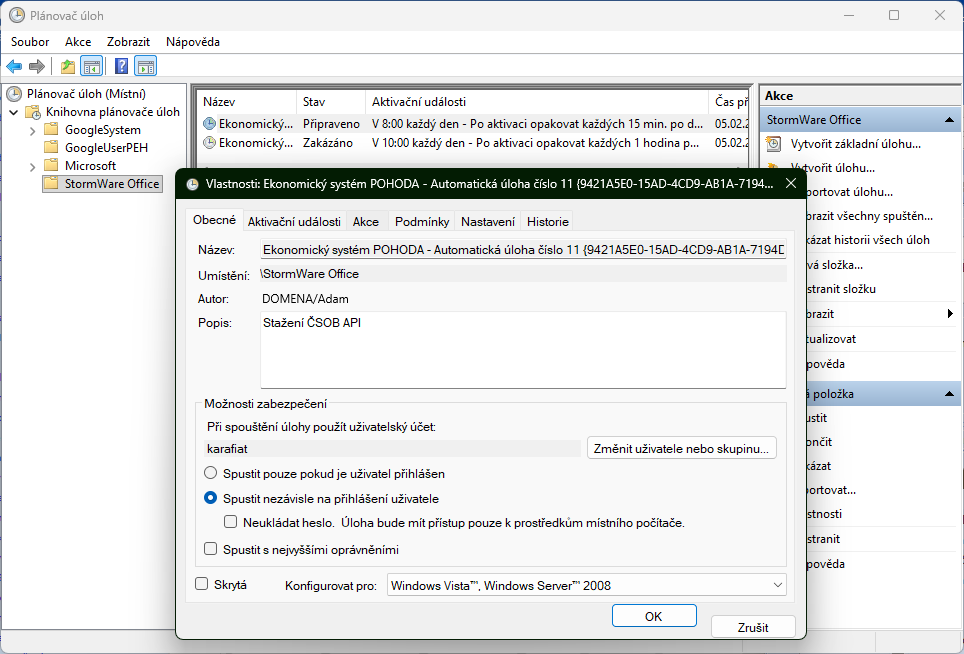
Dvojklikem otevřete vlastnosti vybrané úlohy.
-
Na záložce Obecné ověřte, zda je vybraná volba Spustit nezávisle na přihlášení uživatele.
Volba Neukládat heslo nesmí být označená.
-
Na záložce Historie ověřte, zda neexistuje nějaké chybové hlášení, které by spuštění bránilo.
Nyní zkuste úlohu uložit tlačítkem OK, systém bude chtít zadat přihlašovací údaje uživatele, pod kterým se bude služba spouštět.
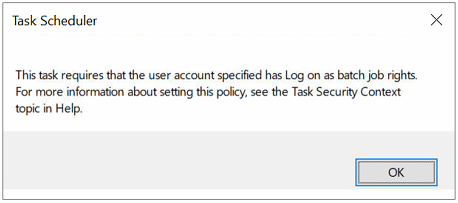
Po potvrzení se může zobrazit hlášení:
Plánovač úloh
Tato úloha vyžaduje, aby byl zadaný uživatelský účet přihlášen s oprávněním pro dávkové úlohy.
Další informace o nastavení této zásady naleznete v tématu nápovědy Kontext zabezpečení úloh.
-
Vybraný uživatel nemůže spouštět dávkové úlohy - proto úloha neproběhne.
Řešením je:
A) Použít jiného uživatele
Při ukládání úlohy vyberte jiného uživatele, který má právo spouštět dávkové úlohy.
Zpravidla by měl být členem skupiny Administrators.
B) Přidání uživatele do Místních zásad zabezpečení
-
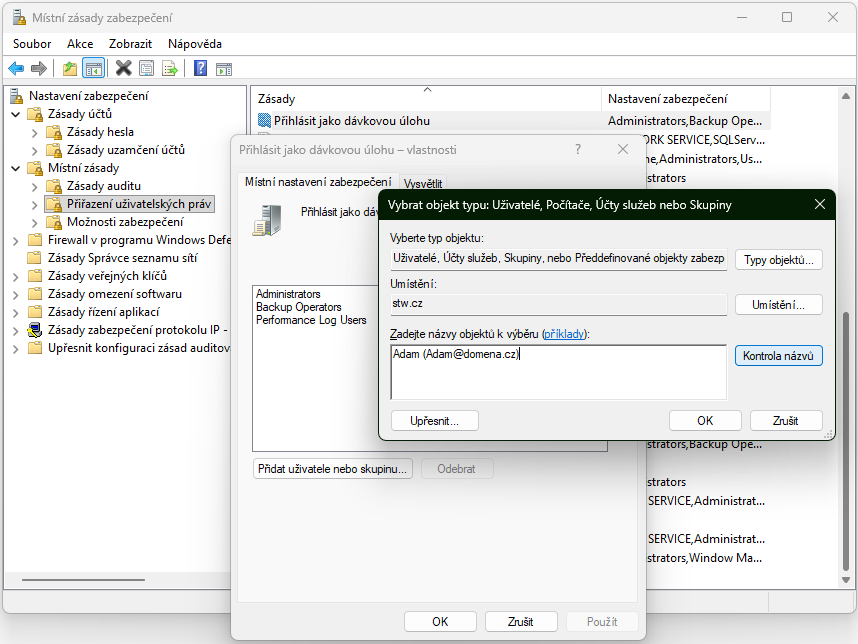
Spusťte konzoli Místní zásady zabezpečení (secpol.msc).
-
Otevřete větev Místní zásady (Local policy) a dále Přiřazení uživatelských práv (User Rights Assignment).
-
Najděte zásadu Přihlásit jako dávkovou úlohu (Log on as a batch job) a zobrate její vlastnosti.
-
Tlačítkem Přidat uživatele nebo skupinu vyvolejte dialog přidání uživatele.
-
Ve spodním poli zadejte uživatele a pomocí tlačítka Kontrola názvů ověřte, že existuje.
-
Potvrďte a zavřete všechna okna a ověřte, že se úloha spustí.
V plánovači lze ověřit ihned pomocí PTM -> Spustit.
C) Přidání uživatele do skupiny Administrators
Uživatele také můžete přidat do skupiny uživatelů, která již má oprávnění spouštět dávkové úlohy.
-
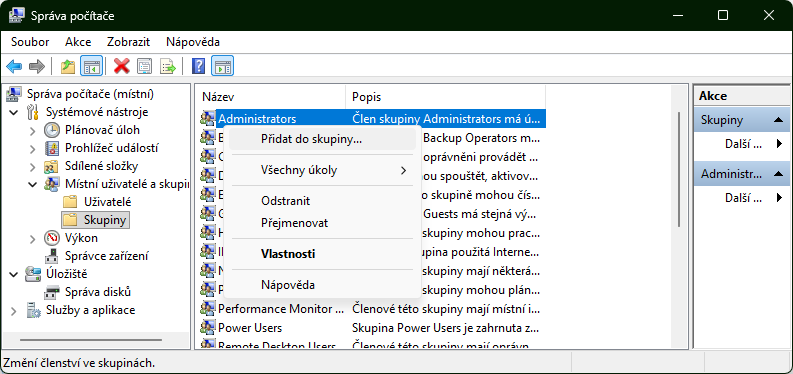
Spusťte konzoli Správa počítače (compmgmt.msc)
-
Otevřete složku Systémové nástroje a dále Místní uživatelé a skupiny a Skupiny.
-
Najděte skupinu Administrators (nebo jinou skupinu, která je oprávněná) a přes PTM vyberte povel Přidat do skupiny.
-
Tlačítkem Přidat můžete přidat uživatele a pomocí tlačítka Kontrola názvů ověřte, že existuje.
-
Potvrďte a zavřete všechna okna a odhlašte uživatele. Nastavení se projeví až po dalším přihlášení.
-
-
Všechny změny týkající se zabezpečení by měl provádět pouze administrátor, který má příslušná oprávnění a je si vědom rizik, která ze změn v zabezpečení plynou.