otázka
Jak funguje schvalování přijatých dokladů v agendě eBox?
odpověď
Agenda eBox umožňuje automaticky stahovat došlé emailové zprávy a předat je k dalšímu zpracování - schválení a importu přímo v Pohodě.
Nastavení
Přístupová práva
Uživatelé, kteří budou s agednou eBox pracovat, musí mít přidělené alespoň právo Zápisu pro větev Práva -> Nastavení -> eBox.
Takový uživatel může zprávy schvalovat a odpovídat na ně.
Uživatel (Správce eBoxu), který bude zprávy třídit, přiřazovat schvalovací scénáře a provádět další operace, musí mít navíc právo ve větvi Práva -> Administrátorské funkce -> eBox -> Správa a zpracování pošty.
Uživatel, který bude moci vytvářet schvalovací scénáře, musí mít příslušné oprávnění pro větev Práva -> Nastavení -> Seznamy -> Schvalovací scénáře.
Emailové účty
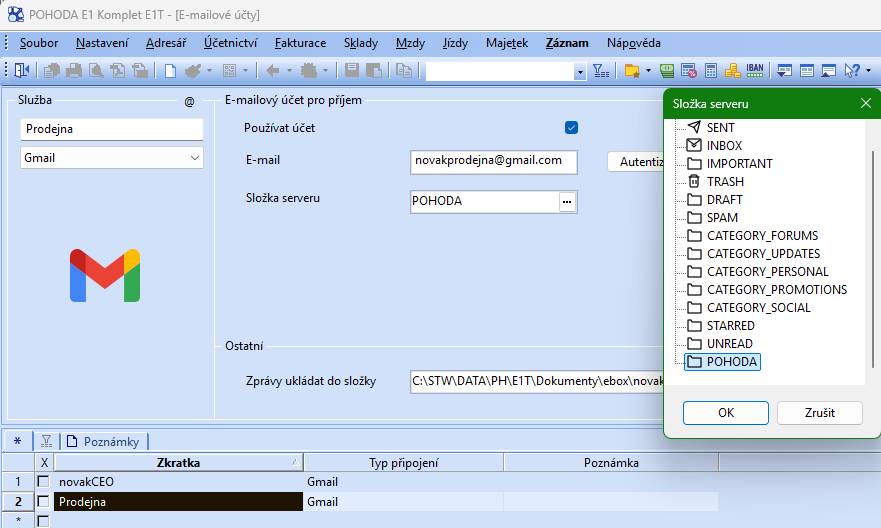
V agendě Nastavení / Emailové účty vytvořte službu, která bude pomocí protokolu IMAP nebo OAuth2.0 přistupovat k emailové schránce.
Po úspěšné autentizaci lze pomocí pole Složka serveru vybrat složku emailové schránky, která se bude synchronizovat.
Pro efektivní zpracování bude vhodné nejprve zprávy ve schránce roztřídit pomocí Pravidel emailu a dotčené emaily přesouvat do této nadefinované složky.
Globální nastavení
V Globálním nastavení v sekci Schvalování můžete povolit funkce pro schvalování dokladů a vybrat agendy, pro které se bude schvalování používat.
Schvalovací scénáře
V agendě Nastavení/Seznamy/Schvalovací scénáře lze vytvořit jeden nebo více Schvalovacích scénářů.
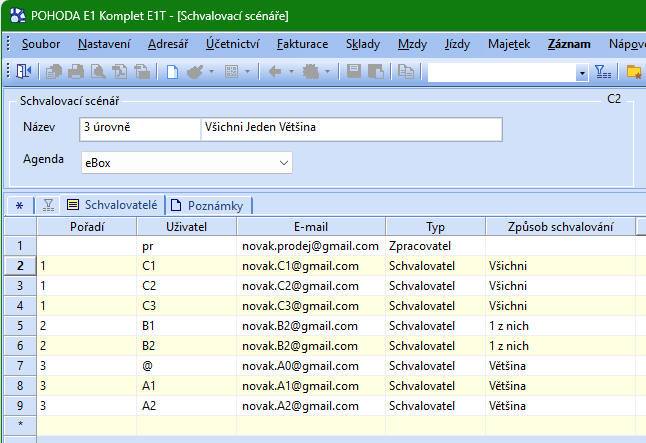
Na záložce Schvalovatelé lze určit kdo a v jakém pořadí musí doklad schválit, aby bylo možné jej dále zpracovávat.
Sloupec Pořadí - určuje úroveň schvalování, nastavit lze až 10 úrovní. Více uživatelů může mít stejnou úroveň.
-
Postup schvalování je vzestupný, začíná pořadí 1.
-
Schvalovatel s vyšší úrovní musí počkat, až bude doklad schválen všemi nižšími úrovněmi.
-
U zpracovatele se úroveň a způsob schvalování nevybírá.
Sloupec Uživatel - vyberte uživatele, který bude vybranou akci provádět.
Sloupec Typ - Určete, zda bude uživatel doklad Zpracovávat nebo Schvalovat.
Sloupec Způsob schvalování - Protože stejné pořadí může mít více schvalovatelů, je nutné dále stanovit způsob schvalování:
-
Všichni - záznam musí schválit všichni schvalovatelé v rámci stejného pořadí schvalovacího procesu
-
Většina - záznam musí schválit většina z nich
-
1 z nich - záznam musí schválit alespoň jeden schvalovatel
-
2 z nich - záznam musí schválit dva schvalovatelé ze stejného pořadí schvalovatelů
Postup schvalování dokladu
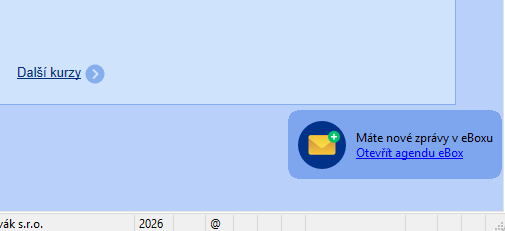
Program v určitých intervalech monitoruje emailovou schránku a automaticky stahuje zprávy z přiřazené složky.
O stažení je uživatel informován pomocí upozornění vpravo dole.
Přidělení scénáře
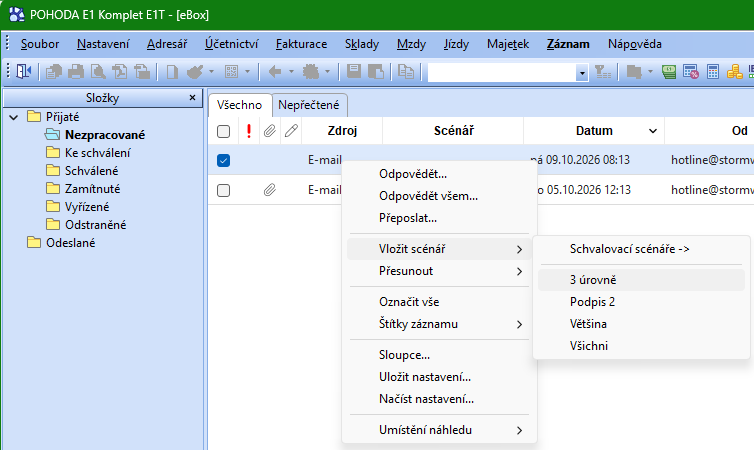
Správce eBoxu nebo Admin přiřadí emailu pomocí kontextového menu Vložit scénář konkrétní schvalovací scénář.
Schvalování
Uživatel, který má přiřazeno schvalování, otevře agendu eBox a ve složce Ke schválení nalezne emaily, které může schválit.
Vpravo dole je tabulka, která ukazuje, v jakém stavu schvalování se email nachází.
Sloupec Stav schválení může obsahovat tyto hodnoty:
-
Schvaluje - Uživatel je na řadě se schvalováním a může email schválit nebo zamítnout.
-
Schváleno - Uživatel email schválil.
-
Čeká na schválení - Uživatel musí počkat až email schválí všechna pořadí před ním.
-
Zamítnuto - Uživatel schvalování emailu zamítnul.
Záložka Historie záznamu zobrazuje postup jednotlivých operací.
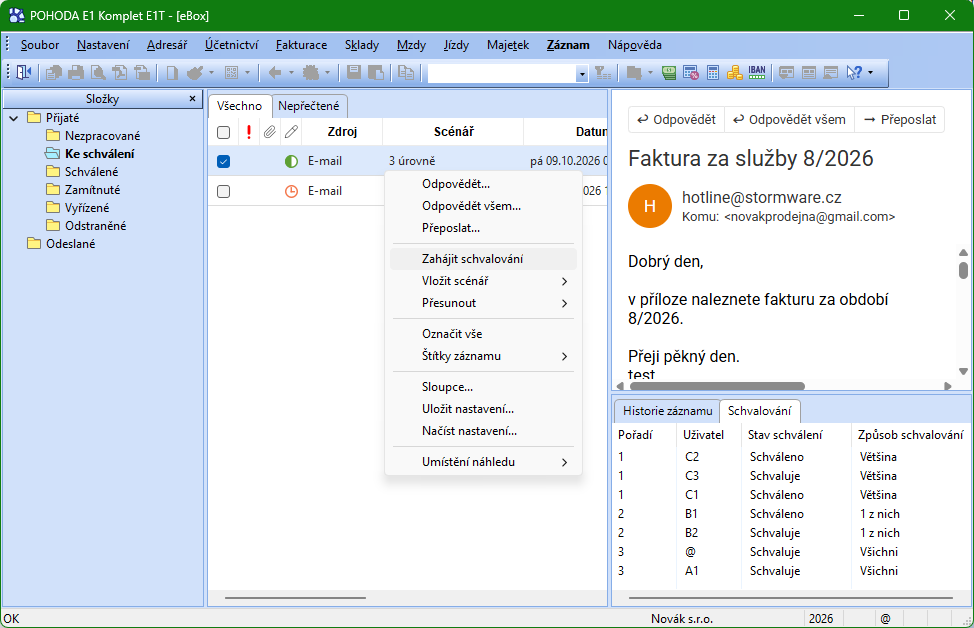
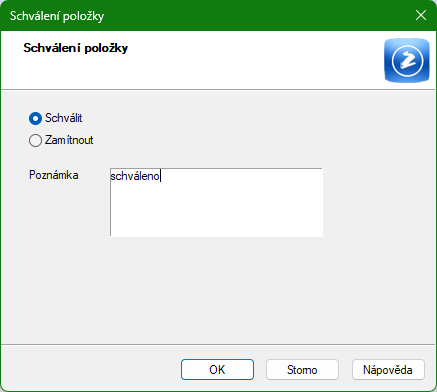
Pomocí kontextového menu Zahájit schvalování může uživatel email schválit nebo zamítnout.
-
Při zamítnutí je vyžadováno zadání poznámky.
-
Jakmile jeden ze schvalovatelů záznam neschválí, doklad je přesunut do složky Zamítnuto a v dalším schvalování se nepokračuje.
Správce eBoxu může takový doklad přesunout zpět do složky Nezařazené a znovu vybrat Způsob schválení.
Import dokladu
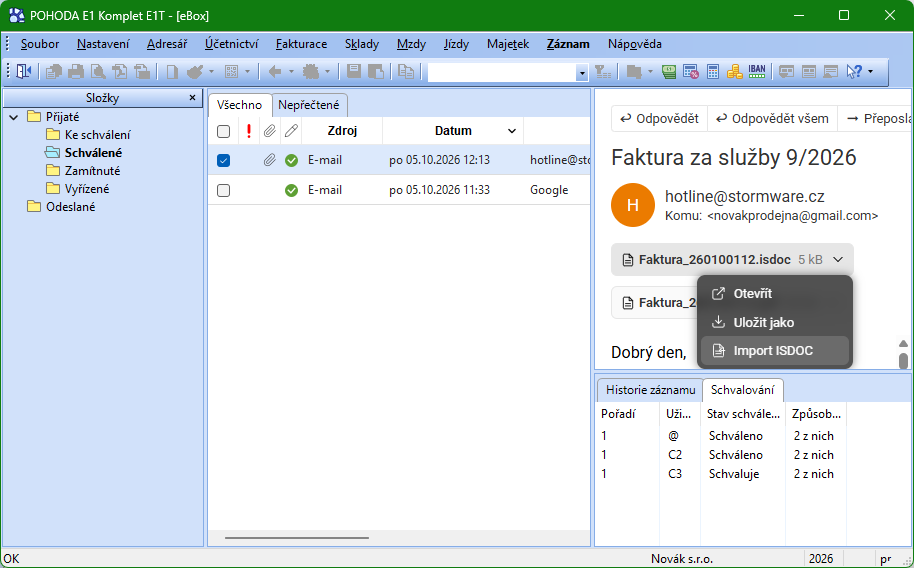
Uživatel, který je označen jako zpracovatel, uvidí email až v momentě, kdy je email schválen, nalezne jej ve složce schváleno.
Pokud je součástí emailu soubor ISDOC nebo PDF s ISDOC v příloze, lze jej naimportovat přímo pomocí šipky u názvu přílohy.
Při importu se zobrazí standardní dialog pro Import ISDOC.