Tato agenda slouží k evidenci dočasných pracovních neschopností (DPN) zaměstnanců a díky ní máte o pracovních neschopnostech vašich zaměstnanců přehled. Na základě zvoleného způsobu komunikace s ČSSZ ohledně DPN je možné v programu POHODA použít jednu z variant načítání XML souborů obsahujících údaje o DPN zaměstnance:
1. Zasílání notifikací do datové schránky
Do své datové schránky obdržíte notifikaci, která obsahuje XML soubor s údaji o DPN jednoho zaměstnance. Nejdříve bude XML soubor obsahovat vznik DPN, po uplynutí 14 dní bude zaslána další datová zpráva s XML souborem s trváním DPN. U déle trvajících nepřítomností bude datová zpráva s trváním DPN přicházet každý měsíc. Poslední datovou zprávu s ukončením DPN daného zaměstnance obdržíte po ukončení pracovní neschopnosti lékařem. Jednotlivé datové zprávy obsahující XML soubor s eNeschopenkou si stáhněte do připravené složky pro eNeschopenky na svém počítači.
2. Využití služby Data zaměstnavatelům o dočasné pracovní neschopnosti (DZDPN)
V případě, že se zaměstnavatel zaregistruje u ČSSZ ke službě DZDPN, může využít v programu POHODA možnost elektronického získání údajů o DPN zaměstnanců. Nejdříve zašlete požadavek na eNeschopenky za určité období, po ověření stavu podání obdržíte odpověď z portálu VREP s XML souborem eNeschopenky, který obsahuje notifikace o vzniku, trvání a ukončení pracovní neschopnosti pro více zaměstnanců najednou.
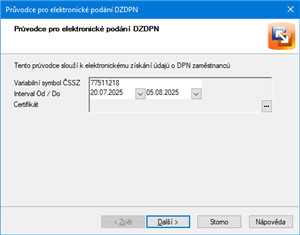
V agendě eNeschopenka si z nabídky Záznam/Operace zvolte povel Podání DZDPN (eNeschopenka)…, kterým vyvoláte Průvodce pro elektronické podání DZDPN. Na první straně průvodce se automaticky vyplní variabilní symbol firmy z agendy Globální nastavení/Mzdy/Instituce z oddílu Sociální pojištění. Dále nastavte interval požadavku (tj. období, na které se chcete dotázat) a zvolte certifikát, který máte zaregistrovaný u ČSSZ pro elektronické podání DZDPN.
Na další straně průvodce můžete upravit složku a název souboru pro uložení datové věty. Zároveň můžete provést automatické odeslání podání na portál Veřejné rozhraní pro e-Podání (VREP), a to zatržením volby Odeslat DZDPN na VREP. V tomto případě je nutné podepsat data certifikátem. Dále vyplňte pole Adresa pro odeslání podání (jak už z jeho názvu vyplývá, uvádí se v něm adresa, na kterou se podání odešle) a také pole E-mail pro informace, do kterého můžete volitelně zadat e-mail pro zasílání informací o změnách stavu zpracování podání.
Po automatickém odeslání DZDPN na portál Veřejné rozhraní pro e-Podání (VREP) se automaticky vytvoří záznam do agendy Elektronická podání, kde bude evidován. Následně proveďte samotný import eNeschopenek do této agendy, při kterém se ověří stav podání DZDPN a provede se stažení XML souborů pro všechny zaslané požadavky. Pro stažení eNeschopenek do programu POHODA stačí ve stejnojmenné agendě v nabídce Záznam/Operace zvolit volbu Import eNeschopenky…
Zvolením tohoto povelu zobrazíte průvodce s přednastaveným variabilním symbolem z agendy Globální nastavení/Mzdy/Instituce. V průvodci zadejte složku, ze které chcete provést import eNeschopenek. Můžete zde také nastavit složku pro přesun již naimportovaných XML souborů.
Máte-li požadavek na určité období odeslaný prostřednictvím služby DZDPN, nastavte si volbu Automaticky stáhnout soubory eNeschopenky z podání DZDPN. Ta zajistí ověření stavu vašeho podání a zároveň v případě přijatého stavu provede stažení XML souborů s eNeschopenkami do vámi přednastavené složky. Zvolením tlačítka Další budete informováni o výsledku stažení eNeschopenky z podání DZDPN. Na další straně průvodce můžete vybrat konkrétní XML soubory, které si přejete naimportovat.
Po dokončení průvodce se v agendě eNeschopenka vygeneruje jeden záznam pro každou eNeschopenku daného zaměstnance. Stav importu XML souborů s eNeschopenkami si jednoduše zkontrolujete ve sloupci Stav neschopenky, přičemž se rozlišují typy Vznik, Trvání, Ukončení, Stornováno, Bez vzniku. Stav neschopenky bude aktualizován po dalším importu XML souboru s notifikacemi pro tuto neschopenku a vždy bude uveden poslední typ, který byl importován.
Importované eNeschopenky následně vložíte v agendě Personalistika na záložku Nepřítomnost, a to pomocí povelu Záznam/Operace/Vložit eNeschopenky…
Informaci o ručním ukončení eNeschopenky zjistíte ve sloupci Stav neschopenky.
V případě, že byla eNeschopenka ukončena vystavením tiskopisu Rozhodnutí o ukončení dočasné pracovní neschopnosti, je možné ji ukončit ručně, a to pomocí povelu Záznam/Ručně ukončit. Po zvolení tohoto povelu se na záložku Položky doplní nová položka Ruční ukončení, kde uvedete datum ukončení dočasné pracovní neschopnosti. Ruční ukončení používejte pouze v případě ukončení eNeschopenky zmíněným tiskopisem, kdy ČSSZ nevygeneruje notifikaci o ukončení DPN.
Tato agenda slouží k evidenci ostatních nemocenských dávek a díky ní budete mít přehled o sociálních událostech vašich zaměstnanců jako je peněžitá pomoc v mateřství (PPM), otcovská (OPP), ošetřovné (OSE), dlouhodobé ošetřovné (DLO) a vyrovnávací příspěvek v těhotenství a mateřství.
Při vzniku sociální události obdrží zaměstnanec identifikátor, resp. číslo rozhodnutí, které předá svému zaměstnavateli. Ten má k dispozici službu DZNP (Dotaz zaměstnavatele o nemocenském pojištění), kterou využije pro získání potřebných informací. V agendě eDávky zvolíte povel Záznam/Operace/Podání DZNP… V průvodci zkontrolujete variabilní symbol firmy, vyplníte identifikátor/číslo rozhodnutí, rodné číslo (ošetřované osoby nebo matky) a certifikát a průvodce dokončíte. Po ověření stavu podání obdržíte odpověď z portálu VREP s XML souborem eDávky obsahujícím základní informace o vzniku, trvání a ukončení sociální události.
Samotné stažení eDávek do programu POHODA provedete v agendě eDávky prostřednictvím povelu Záznam/Operace/Import eDávky… Jednotlivé záznamy poté můžete vložit na záložku Nepřítomnost v agendě Personalistika, a to povelem eDávky z místní nabídky dostupné přes pravé tlačítko myši.
Evidenční listy důchodového pojištění
Organizace vede evidenční listy důchodového pojištění (ELDP) pro každého pojištěnce vždy za jednotlivý kalendářní rok a předkládá je ČSSZ přes příslušnou okresní správu. Ke zpracování evidenčních listů důchodového pojištění slouží v programu POHODA agenda Podání ELDP v nabídce Mzdy/Podání. V nabídce tiskových sestav je v této agendě připravena sestava pro tisk ELDP do formuláře pro jednotlivé zaměstnance.
V agendě Personalistika najdete v nabídce Záznam/Operace povel Podání ELDP…, kterým vygenerujete evidenční listy pro všechny nebo vybrané zaměstnance. Vytvořené evidenční listy se zobrazí v jednom záznamu v agendě Podání ELDP na záložce Položky. V jednotlivých polích evidenčního listu jsou některé údaje už předem vyplněné na základě údajů ve vystavených mzdách a v personalistice.
POHODA neumožňuje automatické vyplnění všech možných variant údajů v jednotlivých polích, proto si vygenerované hodnoty důkladně zkontrolujte a podle potřeby je změňte. Až všechny hodnoty vyplníte a zkontrolujete, můžete ELDP podat své správě sociálního zabezpečení, a to buď elektronicky, anebo písemně. Způsob podání evidenčních listů zvolíte v nabídce Záznam.
Přehled o stavu podání ELDP můžete mít i v agendě Personalistika. Stačí, když si pomocí místní nabídky zobrazíte sloupec Stav podání ELDP.
Jestliže zvolíte povel Odevzdání ELDP písemně…, v průvodci vyplňte datum a čas odevzdání tiskopisu a průvodce dokončete. Položky záznamů s evidenčními listy jednotlivých zaměstnanců zašednou a editovat bude možné pouze pole Stav podání ELDP, ve kterém bude automaticky uvedeno Odevzdáno písemně. Podle všeobecných zásad pro vyplňování ELDP však zaměstnavatelé předkládají ELDP písemně na předepsaném tiskopisu pouze v případě, že existují prokazatelné objektivní technické důvody, které brání v předložení ELDP v elektronické podobě.
Může se stát, že některé evidenční listy nebudou ze strany ČSSZ přijaty. V takové situaci změňte stav podání na Nepřijato a vystavte ELDP znovu.
Pokud chcete evidenční listy odeslat elektronicky prostřednictvím portálu VREP, resp. prostřednictvím datové schránky, vyberte povel Odeslání ELDP… Průvodce pak provede kontrolu vstupních údajů, zda splňují požadavky a zásady pro vyplňování a odesílání stanovené správou sociálního zabezpečení. Případné chyby je nutné opravit, jinak nebude podání ELDP úspěšné.
Pro elektronické podání přímo z programu POHODA zatrhněte na další straně průvodce volbu Odeslat ELDP na VREP, případně zatrhněte volbu Odeslat do Datové schránky úřadu.
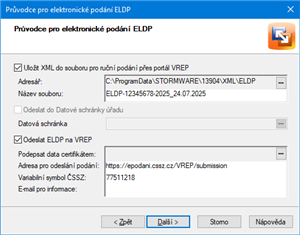
Dále v průvodci zadejte svůj desetimístný variabilní symbol, který vám přidělila ČSSZ, a vyplňte e-mail, na který bude zaslán výsledek elektronického podání.
Pomocí volby Uložit XML do souboru pro ruční podání přes portál VREP si můžete soubor s podávanými ELDP uložit do svého počítače. Po stisku tlačítka Další dojde k odeslání ELDP na VREP, resp. do datové schránky. Pro úspěšné odeslání dat na portál VREP je nutné soubor opatřit elektronickým podpisem. V poli Podepsat data certifikátem vyberte pomocí tlačítka se třemi tečkami příslušný podpisový certifikát.
Akceptovány jsou platné kvalifikované certifikáty pro elektronické podepisování vydané některou z oprávněných certifikačních autorit: Česká pošta – Post Signum, První certifikační autorita a. s. – I.CA, eIdentity a. s. – E-Identity.
Po odeslání se program přepne do agendy Elektronická podání, resp. Odeslané datové zprávy, kde automaticky vytvoří záznam o odeslaném podání. Pomocí povelu Otevřít zdrojový záznam, který vyvoláte přes pravé tlačítko myši na příslušném záznamu v agendě, se můžete přepnout zpět do agendy Podání ELDP. Podání je zde označeno jako elektronicky odeslané. Označení je možné zrušit pomocí povelu Záznam/Elektronicky odesláno. Podání je pak možné znovu elektronicky odeslat. Informaci o samotném elektronickém podání a jeho stavu najdete na záložce El. podání, odkud je možné se přepnout do agendy Elektronická podání, resp. Odeslané datové zprávy pomocí povelu Otevřít podání. Tento povel vyvoláte pomocí pravého tlačítka myši na řádku příslušného podání. V agendě Elektronická podání je možné pro jednotlivá podání zjistit stav podání, dále exportovat do souboru datovou větu a doručenku pro potřeby kontrolních orgánů, a to vše prostřednictvím příslušných povelů v nabídce Záznam.
Soubor, který vytvoříte pomocí volby Uložit XML do souboru pro ruční podání přes portál VREP, bude obsahovat elektronický podpis.
Pokud nechcete ELDP odevzdat online přímo z programu POHODA, nechte zatrženou pouze volbu Uložit XML do souboru pro ruční podání přes portál VREP. Po stisku tlačítka Další nedojde k automatickému odeslání dat na VREP, resp. do datové schránky, vytvořené soubory však budou obsahovat všechny potřebné náležitosti pro následné odevzdání.
Odeslání oznámení o nástupu do zaměstnání (skončení zaměstnání)
V agendě Mzdy/Personalistika je možné přes nabídku Záznam/Operace/Podání ONZ... vygenerovat tiskopis Oznámení o nástupu do zaměstnání (skončení zaměstnání) do agendy Mzdy/Podání/Podání ONZ.
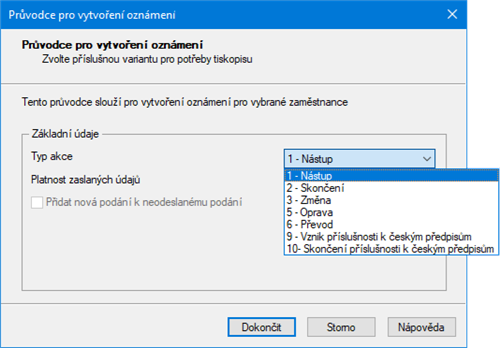
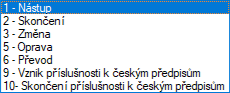
Jakmile povel zvolíte, zobrazí se Průvodce pro vytvoření oznámení, kde nastavíte, o jaký typ oznámení se jedná, např. nástup, skončení, změna, oprava apod.
Pokud chcete vkládat nová oznámení k již vytvořenému a prozatím neodeslanému podání, zvolte v průvodci volbu Přidat nová podání k neodeslanému podání.
Po dokončení průvodce se vygeneruje podání a otevře se agenda Podání ONZ. Jednotlivá podání můžete odeslat do datové schránky příslušné správy sociálního zabezpečení, případně na portál Veřejné rozhraní pro e–Podání (VREP) České správy sociálního zabezpečení.
Pro elektronické podání na VREP, resp. do datové schránky, zvolte povel Odeslání ONZ… z nabídky Záznam, kterým vyvoláte Průvodce pro elektronické podání oznámení.
Na další straně průvodce se zobrazí informace o kontrole vyplněných vstupních údajů. Po stisku tlačítka Další můžete upravit složku a název souboru pro uložení datové věty a zároveň zvolit, zda chcete odeslat oznámení na portál VREP, příp. na příslušnou správu sociálního zabezpečení prostřednictvím datové schránky. Aby bylo možné oznámení úspěšně odeslat na portál VREP, je nutné opatřit data elektronickým podpisem. V poli Podepsat data certifikátem vyberte pomocí tlačítka se třemi tečkami správný podpisový certifikát. ČSSZ podporuje pro tyto účely využívání kvalifikovaného certifikátu.
Při každém elektronickém podání oznámení musíte vyplnit pole Variabilní symbol ČSSZ, které slouží k ověření elektronického podání, dále vyplňte e-mail, na který si přejete poslat informace o zaslaném podání. Při podávání oznámení přes portál VREP je nutné mít zatrženou volbu Odeslat oznámení na VREP. Po stisku tlačítka Další bude soubor dat odeslán a zároveň vyexportován do příslušné složky, je-li současně zatržena volba Uložit XML do souboru pro ruční podání přes portál VREP. Pokud nechcete oznámení automaticky odeslat, zrušte zatržení volby Odeslat oznámení na VREP.
Oznámení zaměstnavatele o žádosti zaměstnance o dávku (NEMPRI)
Zaměstnavatel je povinen přijímat žádosti svých zaměstnanců o dávky nemocenského pojištění (ošetřovné, dlouhodobé ošetřovné, peněžitá pomoc v mateřství, otcovská, vyrovnávací příspěvek v těhotenství a mateřství) a další podklady potřebné pro stanovení nároku na dávky a jejich výplatu a neprodleně je spolu s údaji potřebnými pro výpočet dávek předávat v elektronické podobě územní správě sociálního zabezpečení. K tomuto slouží podání NEMPRI, ve kterém je zaměstnavatel povinen uvádět údaje týkající se žádosti zaměstnance o dávku a podklady pro její výplatu.
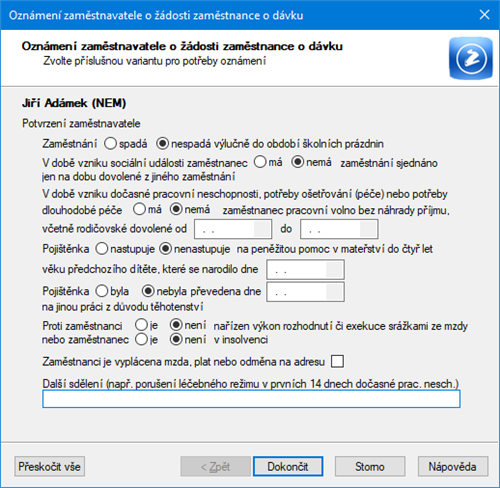
Podání NEMPRI vygenerujete z agendy Personalistika pomocí povelu Záznam/Operace/Podání NEMPRI… V dialogovém okně vyberete měsíc, za který chcete podání vystavit. V dalším okně můžete rovnou vyplnit potřebné údaje nebo použijete tlačítko Přeskočit vše a údaje vyplníte až v agendě Podání NEMPRI na záložce Položky. Podle jednotlivých druhů dávek je dále potřeba vyplnit potřebné údaje i na záložky Pečoval ve dnech (OSE, DLO), Pracoval ve dnech (OPP, OSE, DLO), Rozvrh směn (DLO), Prac. volno ve dnech (DLO) a Děti (OPP, PPM).
Po kontrole, příp. úpravě údajů v agendě Podání NEMPRI na jednotlivých záložkách můžete tiskopis podat buď písemně, nebo elektronicky. Povelem Odeslání NEMPRI… v nabídce Záznam otevřete Průvodce pro elektronické podání NEMPRI.
Průvodce, a tedy další postup pro písemné a elektronické podání je stejný s postupem popsaným v části Evidenční listy důchodového pojištění této kapitoly.
Hlášení zaměstnavatele při ukončení pracovní neschopnosti (HZUPN)
Tato agenda slouží ke zpracování podkladů pro výplatu poslední dávky nemocenského pojištění prostřednictvím tzv. Hlášení zaměstnavatele při ukončení pracovní neschopnosti.
Zaměstnavatel má povinnost elektronicky odeslat toto hlášení po ukončení dočasné pracovní neschopnosti zaměstnance, která přesáhne 14 kalendářních dnů. U nepřítomností Nemoc, Nemoc (z povolání), Nemoc (pracovní úraz) je nutné v agendě Personalistika na záložce Nepřítomnost zatrhnout pole Vystavit HZUPN. Nastavení tohoto pole má vliv na to, zda bude možné pro daného zaměstnance vygenerovat HZUPN. To provedete v agendě Personalistika prostřednictvím povelu Podání HZUPN… z nabídky Záznam/Operace.
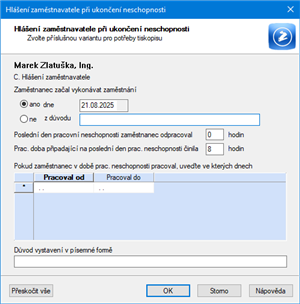
Po zvolení povelu Podání HZUPN se zobrazí dialogové okno Hlášení zaměstnavatele při ukončení neschopnosti. V něm vyplníte datum, kdy zaměstnanec začal opět vykonávat zaměstnání, a informaci, zda zaměstnanec poslední den nemoci již pracoval, případně kolik hodin ze své plánované směny odpracoval. Jestliže zaměstnanec v době pracovní neschopnosti pracoval, uvedete, ve kterých dnech. Po vyplnění údajů a potvrzení tlačítkem OK se otevře agenda Podání HZUPN s nově vytvořeným záznamem a vygenerují se záznamy pro vybrané zaměstnance s nepřítomností, za kterou jim náleží dávky nemocenského pojištění. Toto podání uložte a následně s ním můžete pracovat. Vytvořené podklady pro HZUPN se zobrazí na záložce Položky. Každý záznam má 3 řádky. Názvy jednotlivých sloupců odpovídají polím na tiskopisu, a tak můžete všechny záznamy v této agendě zkontrolovat a podle potřeby ručně upravit. Na záložce Pracoval ve dnech jsou uvedeny dny, kdy zaměstnanec pracoval během trvání dočasné pracovní neschopnosti.
Po vyplnění a zkontrolování všech polí můžete Hlášení zaměstnavatele při ukončení pracovní neschopnosti podat, a to buď elektronicky, nebo písemně. Prostřednictvím povelu Odeslání HZUPN… z nabídky Záznam, vyvoláte Průvodce pro elektronické podání HZUPN, povelem Odevzdání HZUPN písemně otevřete průvodce pro písemné podání tiskopisu.
Přehled o výši pojistného
Tiskopis Přehled o výši pojistného podává zaměstnavatel měsíčně, a to nejpozději v den splatnosti pojistného, tj. od 1. do 20. dne následujícího kalendářního měsíce. Přehled o vytvořených podáních a zároveň možnost opětovného podání tohoto tiskopisu poskytuje agenda Podání PVPOJ, kterou najdete v nabídce Mzdy/Podání. Záznam do této agendy vygenerujete z agendy Mzdy pomocí povelu Záznam/Podání PVPOJ… Vytvořený přehled o výši pojistného se zobrazí na záložce Položky, kde je možné zkontrolovat výši jednotlivých odvodů sociálního pojištění.
Přehled můžete z agendy Podání PVPOJ odeslat přímo na portál VREP nebo do datové schránky příslušné správy sociálního zabezpečení. Po zvolení povelu Záznam/Odeslání PVPOJ… se zobrazí průvodce, s jehož pomocí provedete odeslání. Postup pro písemné i elektronické podání je stejný s postupem popsaným v části Evidenční listy důchodového pojištění této kapitoly.
Pomocí povelu Vystavení storna z nabídky Záznam je možné k původnímu podání vytvořit podání typu Storno, které můžete následně elektronicky odeslat již popsaným způsobem.
Oznámení záměru uplatňovat slevu na pojistném za zaměstnance
Tato agenda slouží ke zpracování a evidenci oznámení záměru uplatňovat slevu na pojistném na sociální pojištění (OZUSPOJ). Záznam do této agendy vygenerujete z agendy Personalistika pomocí povelu Záznam/Operace/Podání OZUSPOJ… Před vytvořením záznamu do této agendy nastavte u vybraného zaměstnance na záložce Daně a pojistné v agendě Personalistika typ sleva – na sociální pojištění. Samotná sleva na sociálním pojištění bude následně automaticky uplatněna v Přehledu o výši pojistného.
Oznámení můžete z této agendy odeslat přímo na portál VREP nebo do datové schránky příslušné správy sociálního zabezpečení. Po zvolení povelu Odeslání OZUSPOJ… se zobrazí průvodce, s jehož pomocí provedete odeslání.
Postup pro elektronické podání je stejný s postupem popsaným v části Evidenční listy důchodového pojištění této kapitoly.
Pomocí povelu Vystavení storna z nabídky Záznam je možné k původnímu podání OZUSPOJ vytvořit podání typu Storno, které můžete následně elektronicky odeslat již popsaným způsobem.
Přehled o platbě pojistného na zdravotní pojištění zaměstnavatele
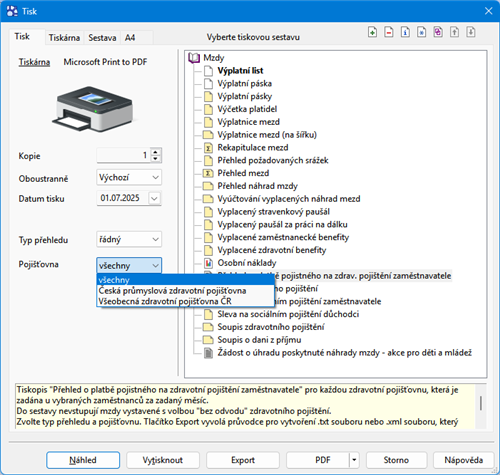
Přehled o platbě pojistného na zdravotní pojištění zaměstnavatele se podává měsíčně příslušné zdravotní pojišťovně, a to nejpozději v den splatnosti pojistného, tj. od 1. do 20. dne následujícího kalendářního měsíce.
Tento tiskopis najdete v agendě mezd příslušného měsíce po stisku klávesové zkratky CTRL+T. Zde zvolíte typ přehledu, resp. pojišťovnu. Následně máte možnost formulář vytisknout a odevzdat příslušné pojišťovně. Další možností je vytisknout sestavu pro danou pojišťovnu do PDF a odeslat přímo z programu přes datovou schránku, a to pomocí povelu Odeslat PDF datovou schránkou v nabídce tlačítka PDF.
Kromě toho POHODA umí vytvořit soubory pro elektronické podání ve formátu, který požadují jednotlivé zdravotní pojišťovny. Tyto soubory stačí již jen načíst na internetové portály zdravotních pojišťoven. K tomuto účelu slouží tlačítko Export v dialogovém okně Tisk. V průvodci exportem dat pro zdravotní pojišťovny zvolíte složku, do které se soubory uloží, a datum splatnosti pojistného, příp. datum opravy, pokud je exportován opravný přehled.
Před odesláním souboru na zdravotní pojišťovnu zkontrolujte, zda data v něm obsažená jsou správná a odpovídají požadovanému období. Název souboru doporučujeme neměnit, je vytvořen dle požadavků zdravotních pojišťoven.
Pomocí povelu Odeslat PDF datovou schránkou můžete odeslat i Hromadné oznámení zaměstnavatele, které najdete v agendě Mzdy/Personalistika.
Žádost o daňový bonus
V případě, že byl vyplacen daňový bonus z vlastních finančních prostředků, je možné finanční úřad požádat o jeho vrácení. POHODA nabízí možnost vystavení žádosti (podle § 35d odst. 5, resp. odst. 9 zákona o daních z příjmů) o poukázání chybějící částky vyplacené plátcem daně poplatníkům na měsíčních daňových bonusech, resp. na daňovém bonusu z ročního zúčtování záloh a daňového zvýhodnění. Záznam do agendy Mzdy/Podání/Žádost o daňový bonus vytvoříte pomocí povelu Žádost o daňový bonus… z nabídky Záznam v agendách mezd jednotlivých měsíců. Pokud požadujete vrátit vyplacený daňový bonus z ročního zúčtování, vystavte žádost pomocí stejnojmenného povelu z nabídky Záznam/Operace v agendě Personalistika.
V agendě Žádost o daňový bonus je možné vytvořenou žádost upravit. Agenda zároveň poskytuje přehled o vytvořených žádostech, přiložených přílohách i o stavu jejich podání. Jednotlivé žádosti je možné odeslat do datové schránky příslušného finančního úřadu nebo prostřednictvím aplikace EPO, a to pomocí Průvodce pro elektronické podání vyvolaného povelem Odeslání žádosti… z nabídky Záznam. Odesláním se žádost označí příznakem El. odesláno. V případě, že tento příznak budete potřebovat zrušit, použijte povel Záznam/Elektronicky odesláno.
K jednotlivým žádostem je možné před odesláním připojit přílohy, a to pomocí záložky Přílohy. Maximální velikost jedné přílohy je 4 MB a maximální velikost datové zprávy také až 4 MB. Tyto velikosti jsou kontrolovány přímo v programu POHODA během vkládání, resp. odesílání žádosti o daňový bonus.
Vyúčtování daně z příjmů ze závislé činnosti
Vyúčtování daně z příjmů ze závislé činnosti je plátce daně povinen podat příslušnému finančnímu úřadu do 2 měsíců po uplynutí kalendářního roku. V případě, že podá vyúčtování elektronicky, prodlužuje se lhůta do 20. března (podle § 38j zákona č. 586/1992 Sb., o daních z příjmů). Součástí vyúčtování daně z příjmů ze závislé činnosti jsou i povinné přílohy:
- Příloha č. 1 – Počet zaměstnanců
- Příloha č. 2 – Přehled souhrnných údajů
- Příloha č. 3
- Příloha č. 4
POHODA umožňuje vyplnění a elektronické podání vyúčtování včetně všech příloh.
Vyúčtování daně z příjmů ze závislé činnosti vygenerujete do agendy Mzdy/Podání/Vyúčtování daně z příjmů pomocí povelu Vyúčtování daně z příjmů z nabídky Záznam/Operace v agendě Personalistika. Ve zobrazeném dialogovém okně zvolíte příslušný Druh a Typ vyúčtování.
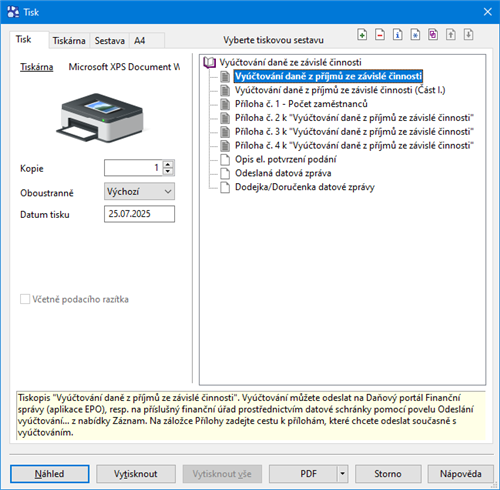
Agenda Vyúčtování daně z příjmů poskytuje přehled o vytvořených vyúčtováních, přiložených přílohách i o stavu a způsobu jejich odeslání. Vytvořená vyúčtování je možné upravit a odeslat do datové schránky příslušného finančního úřadu nebo prostřednictvím aplikace EPO, a to pomocí Průvodce pro elektronické podání vyvolaného povelem Odeslání vyúčtování… z nabídky Záznam. Elektronické odeslání vyúčtování včetně všech vyplněných příloh se provede najednou.
V agendě Vyúčtování daně z příjmů je z důvodu různé orientace stran při tisku formulář vyúčtování rozdělen do těchto sestav:
- Vyúčtování daně z příjmů ze závislé činnosti – pro vyplnění a tisk stran 1 a 3 formuláře vyúčtování (orientace na výšku),
- Vyúčtování daně z příjmů ze závislé činnosti (Část I.) – pro vyplnění a tisk strany 2 formuláře vyúčtování (orientace na šířku).
Do příloh 1 a 2 není zapotřebí doplňovat žádné údaje ručně, vše potřebné si POHODA načte z jednotlivých agend. Přílohu č. 3 a 4 je nutné v případě potřeby vyplnit ručně až ve vygenerovaném vyúčtování, které otevřete klávesou Enter nebo povelem Otevřít vyúčtování z místní nabídky.
Vyúčtování daně vybírané srážkou
Z příjmů fyzických a právnických osob může být v některých případech (podle § 36 zákona o daních z příjmů) daň vybíraná srážkou podle zvláštní sazby daně. Vyúčtování této daně je plátce daně povinen podat do 3 měsíců po uplynutí kalendářního roku.
Vyúčtování srážkové daně vygenerujete rovněž do agendy Mzdy/Podání/Vyúčtování daně z příjmů pomocí povelu Vyúčtování daně z příjmů z nabídky Záznam/Operace v agendě Personalistika. Ve zobrazeném dialogovém okně zvolíte příslušný Druh a Typ vyúčtování.
Agenda Vyúčtování daně z příjmů poskytuje přehled o vytvořených vyúčtováních, přiložených přílohách i o stavu a způsobu jejich odeslání. Vytvořená vyúčtování je možné upravit a odeslat do datové schránky příslušného finančního úřadu nebo prostřednictvím aplikace EPO, a to pomocí Průvodce pro elektronické podání vyvolaného povelem Odeslání vyúčtování… z nabídky Záznam.
V agendě Vyúčtování daně z příjmů je z důvodu různé orientace stran při tisku formulář vyúčtování rozdělen do těchto sestav:
- Vyúčtování daně vybírané srážkou podle zvláštní sazby daně – pro vyplnění a tisk stran 1 a 3 formuláře vyúčtování (orientace na výšku),
- Vyúčtování daně vybírané srážkou podle zvláštní sazby daně (Část I.) – pro vyplnění a tisk strany 2 formuláře vyúčtování (orientace na šířku).
Ve vyúčtování je zapotřebí vyplnit informace, které do něj nevstupují z programu POHODA. Do prvního řádku (leden) se uvádí údaje z mezd vystavených za prosinec předchozího roku. Při vyplňování vyúčtování doporučujeme postupovat podle pokynů zveřejněných MF.